
Thème
Se connecter (SSO)
Contrairement à un administrateur plateforme, votre connexion passe par le SSO de votre organisation. Vous devez fournir un handle d'organisation avant vos identifiants.
Ce qu'est le « handle d'organisation »
C'est l'identifiant court et unique de votre organisation dans le système d'identité (ex. nsia10, cnam10, mci01). Il vous a été communiqué par votre administrateur ASACI lors de la création de votre compte. Si vous l'avez perdu, demandez-le à votre administrateur ou au support.
Étape 1 — Ouvrir la console
Rendez-vous sur l'URL fournie par votre organisation, par exemple :
https://console.asaci.dev.veone.net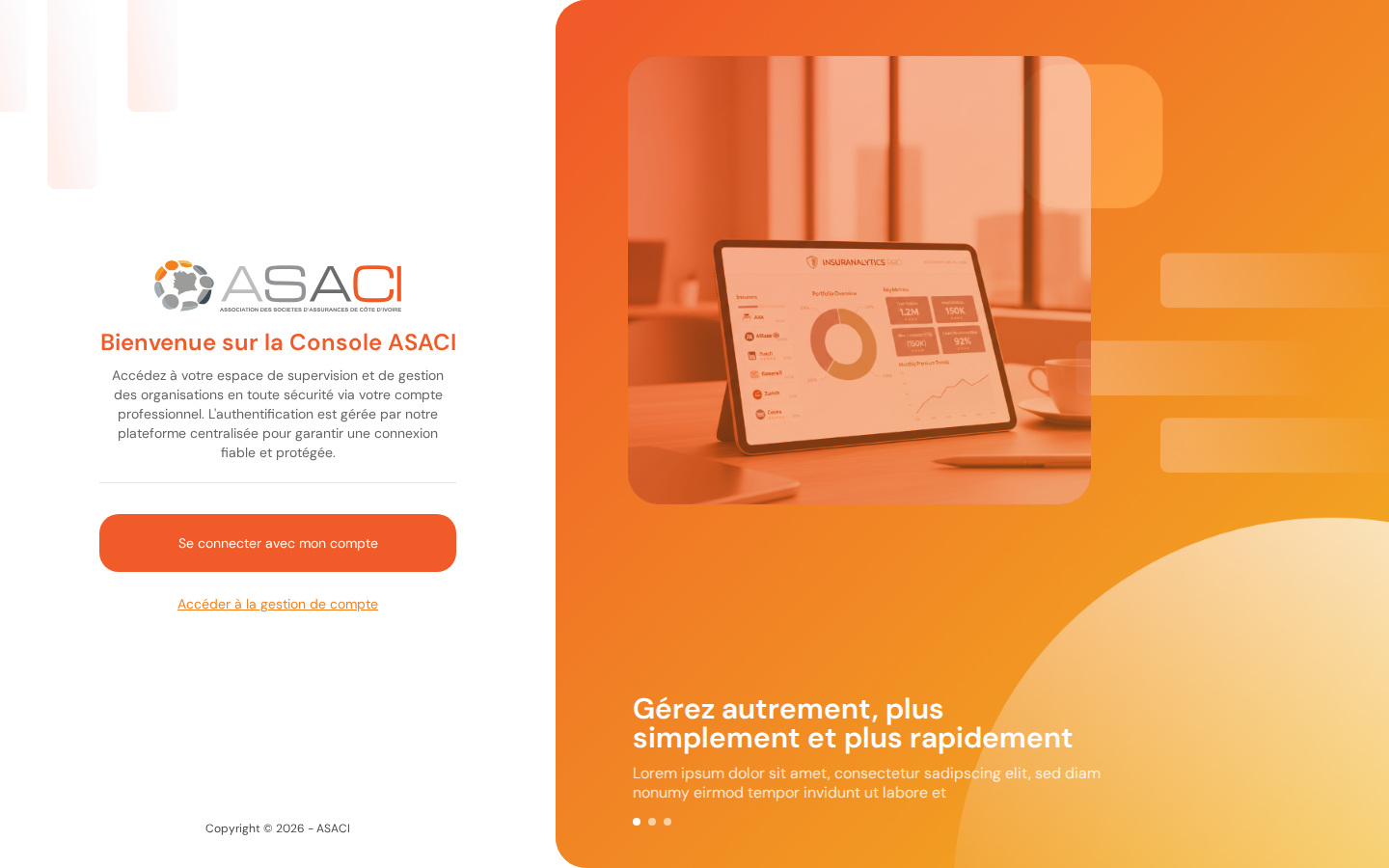
Étape 2 — Cliquer sur « Se connecter avec mon compte »
Le bouton « Se connecter avec mon compte » vous redirige vers le service d'authentification ASACI.
Étape 3 — Choisir « Sign In With SSO »
Sur la page d'authentification ASACI, deux options se présentent :
- Sign In — réservé aux administrateurs plateforme.
- Sign In With SSO — pour les utilisateurs rattachés à une organisation. C'est celle-ci qu'il vous faut.
Cliquez sur « Sign In With SSO ».
Étape 4 — Saisir le handle de votre organisation
L'écran « Sign In With SSO » vous demande l'Organization handle :
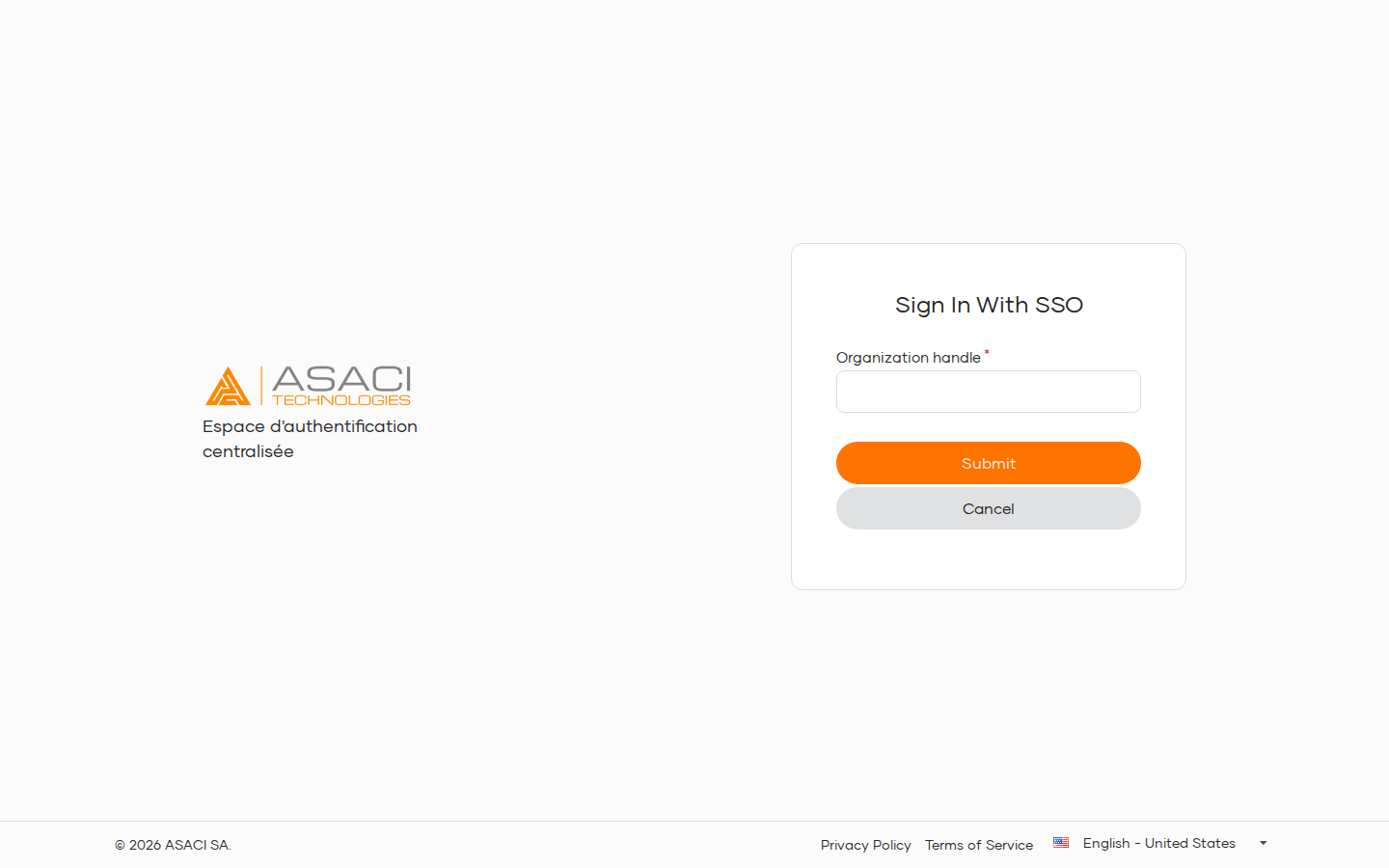
- Saisissez le handle (ex.
nsia10). - Cliquez sur « Submit ».
Casse et orthographe
Le handle est sensible. Saisissez-le exactement comme communiqué par votre administrateur — souvent en minuscules.
Étape 5 — Saisir vos identifiants
Vous arrivez sur la page de connexion de votre organisation :
- Nom d'utilisateur : votre adresse e-mail professionnelle (ex.
dev@veone.net). - Mot de passe : celui que vous avez défini lors de l'acceptation de votre invitation.
- (Optionnel) Cochez « Remember me » uniquement sur un poste personnel.
- Cliquez sur « Sign In ».
Étape 6 — Vous êtes sur le tableau de bord de votre organisation
Une fois authentifié, vous arrivez sur le tableau de bord scopé sur votre organisation :
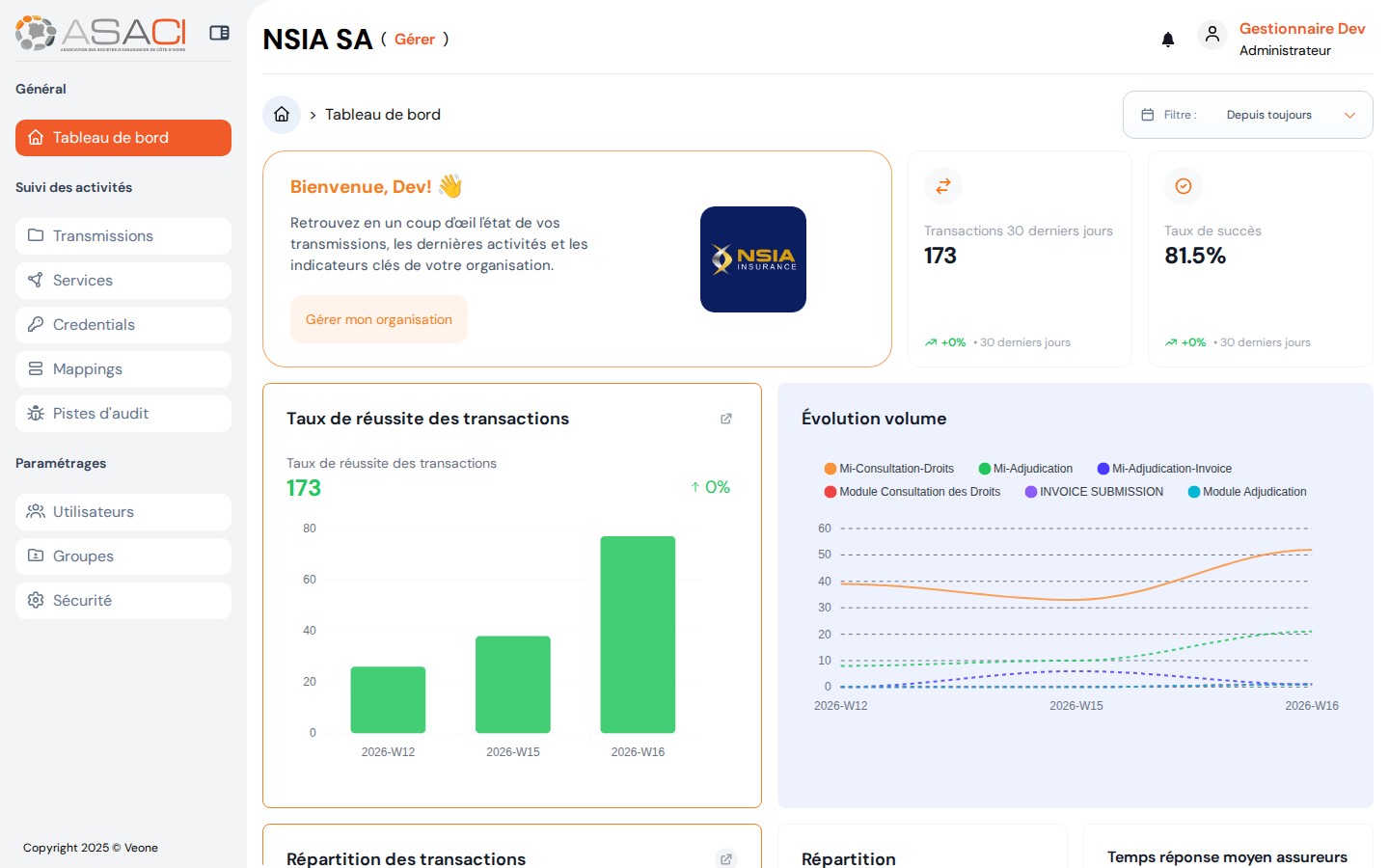
Vous reconnaissez :
- Le logo et le nom de votre organisation en haut (ici NSIA SA).
- Un message d'accueil personnalisé (« Bienvenue, Dev! »).
- Les KPI restreints à votre organisation (transactions, taux de succès…).
- Un menu latéral adapté à votre périmètre (pas d'entrée Organisations ni Rôles).
Première connexion
Si c'est votre toute première connexion, vous devez d'abord :
- Recevoir l'e-mail d'invitation envoyé par votre administrateur (sujet typique : « Vous avez été invité à rejoindre ASACI… »).
- Cliquer sur le lien d'activation dans cet e-mail.
- Définir un mot de passe respectant la politique de sécurité affichée à l'écran (longueur minimale, complexité). Les règles exactes dépendent de la configuration de votre plateforme.
- Une fois activé, vous pouvez vous connecter normalement.
Si vous n'avez pas reçu l'invitation
Vérifiez votre dossier courrier indésirable. Si elle n'arrive pas, demandez à votre administrateur de vous la renvoyer depuis sa fiche utilisateur.
Mot de passe oublié
La gestion du mot de passe est assurée par le portail self-service ASACI (WSO2 MyAccount).
- Cliquez sur l'entrée Sécurité du menu latéral — vous êtes redirigé vers votre espace personnel.
- Utilisez « Change password » ou « Recover account ».
Compte verrouillé
Après plusieurs tentatives échouées, votre compte peut être verrouillé temporairement. Patientez quelques minutes ou contactez le support si le blocage persiste.
Se déconnecter
- Cliquez sur votre avatar en haut à droite.
- Choisissez Se déconnecter.
Votre session est aussi fermée automatiquement après une période d'inactivité définie par la politique de sécurité de votre plateforme.