
Thème
Inviter un collaborateur
Objectif
Créer un compte pour un collègue de votre organisation et lui donner accès à la console avec les bons droits.
Durée estimée : 2 minutes • Rôle requis : user-manager (inclus dans ORG_ADMINS)
Étape 1 — Ouvrir la page Utilisateurs
Menu Paramétrages ▸ Utilisateurs.
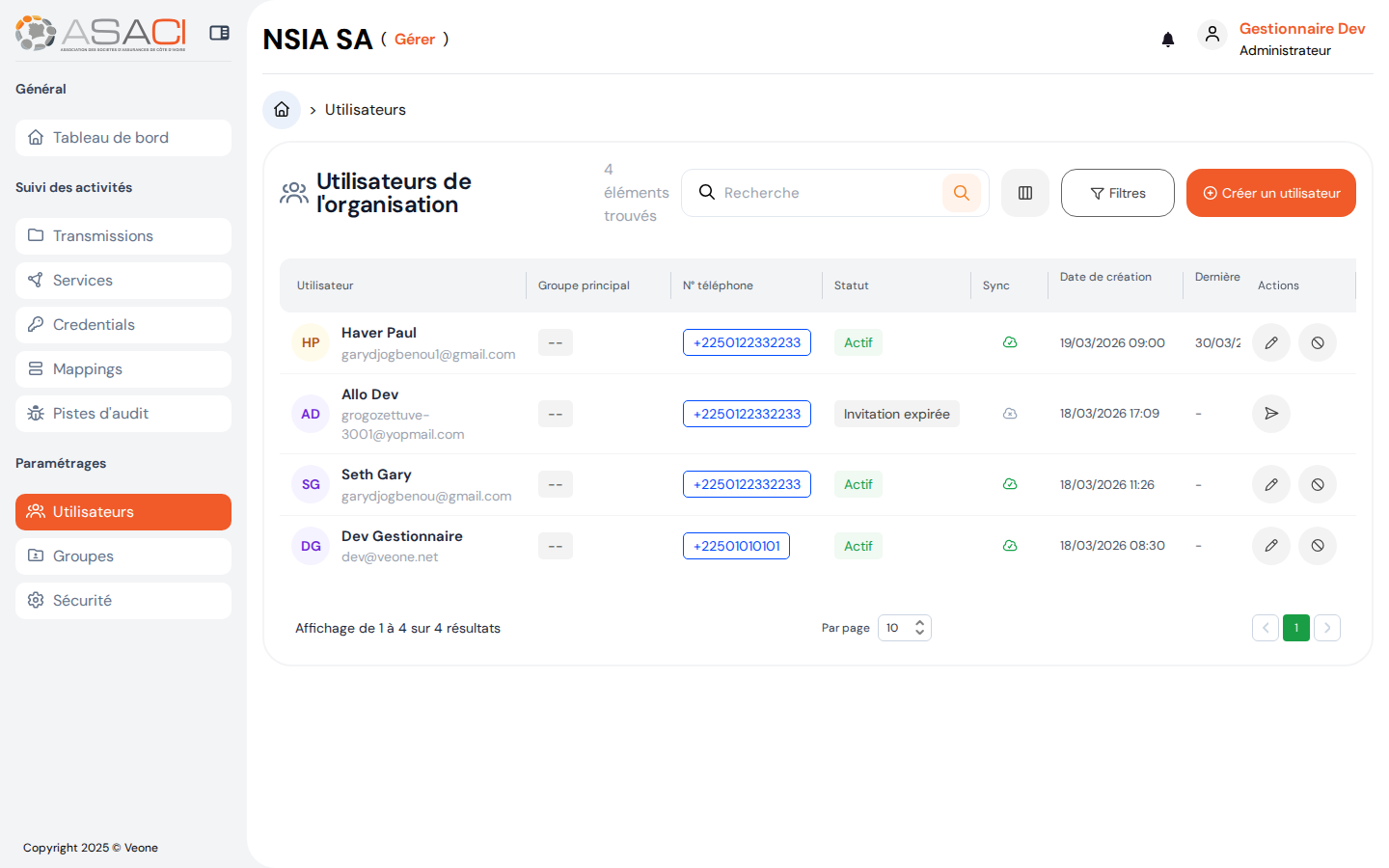
Vous voyez la liste des comptes déjà créés pour votre organisation, avec leur statut (Actif, Invitation expirée…) et leur groupe principal.
Étape 2 — Cliquer sur « Créer un utilisateur »
En haut à droite, le bouton orange « Créer un utilisateur » ouvre un volet latéral.
Étape 3 — Renseigner les informations
| Champ | Obligatoire | Commentaire |
|---|---|---|
| Avatar de l'utilisateur | Non | Cliquez sur Parcourir pour téléverser une image. |
| Nom | ✅ | Nom de famille. |
| Prénom(s) | ✅ | Un ou plusieurs prénoms. |
| Adresse électronique | ✅ | E-mail professionnel — sera l'identifiant de connexion. Unique sur la plateforme. |
| Téléphone | ✅ | Avec indicatif (par défaut +225). |
| Groupes associés | ✅ | Un ou plusieurs groupes (ex. ORG_OPERATORS pour un opérateur, ORG_ADMINS pour un administrateur). |
| Organisation associée | — | En mode Organisation, ce champ est implicite et n'apparaît pas dans le drawer — le compte créé est automatiquement rattaché à votre propre organisation. (Côté admin plateforme, ce champ est affiché et modifiable.) |
Choisir le bon groupe
ORG_ADMINS— accès complet (à réserver à 1 ou 2 personnes).ORG_MANAGERS— gestion des configurations et consultation des utilisateurs.ORG_OPERATORS— consultation utilisateurs, transactions et audit.ORG_VIEWERS— consultation seulement.
Voir Donner ou retirer un rôle pour les détails.
Étape 4 — Valider
Cliquez sur « Créer l'utilisateur » au bas du volet.
Sous le capot :
- Le compte est créé côté IDP (statut
PENDING_PROVISIONINGpendant quelques secondes). - Une invitation par e-mail part automatiquement à l'adresse renseignée.
- Le statut passe à
PENDING_ACTIVATIONen attente de l'acceptation.
Étape 5 — La personne accepte l'invitation
De son côté, votre collègue :
- Reçoit un e-mail de l'IDP ASACI.
- Clique sur le lien d'activation.
- Définit son mot de passe en respectant la politique de sécurité affichée à l'écran.
- Une fois activé, son statut passe à
Actifdans la console.
Si l'invitation expire
L'invitation a une durée de validité limitée (typiquement quelques jours). Si elle expire, le statut passe à INVITATION_EXPIRED. Il vous suffit alors de cliquer sur l'icône 🔄 Renvoyer l'invitation sur la ligne du compte concerné.
Étape 6 — Vérifier dans la piste d'audit
Menu Suivi des activités ▸ Pistes d'audit, filtrez sur :
- Événement :
user.created - Période : Aujourd'hui
Vous devriez voir une entrée avec votre adresse comme acteur et l'adresse du nouvel utilisateur en cible, avec result = SUCCESS.
Checklist de fin de parcours
- [ ] Le compte apparaît dans la liste Utilisateurs.
- [ ] Statut
PENDING_ACTIVATION(ouActifsi la personne a déjà accepté). - [ ] L'événement
user.createdest tracé dans l'audit. - [ ] La personne a reçu son e-mail d'invitation.
Points d'attention
- Une personne = un compte. N'utilisez jamais de comptes partagés.
- L'adresse e-mail est définitive — elle ne peut pas être modifiée. En cas de changement, désactivez puis recréez.
- Limitez le rôle
ORG_ADMINSau strict minimum (typiquement 1 à 2 personnes).
Et ensuite ?
- Pour ajuster les droits d'un collaborateur déjà créé : Donner ou retirer un rôle.
- Pour gérer son départ : voir le référentiel — Utilisateurs.