
Thème
Découvrir l'interface
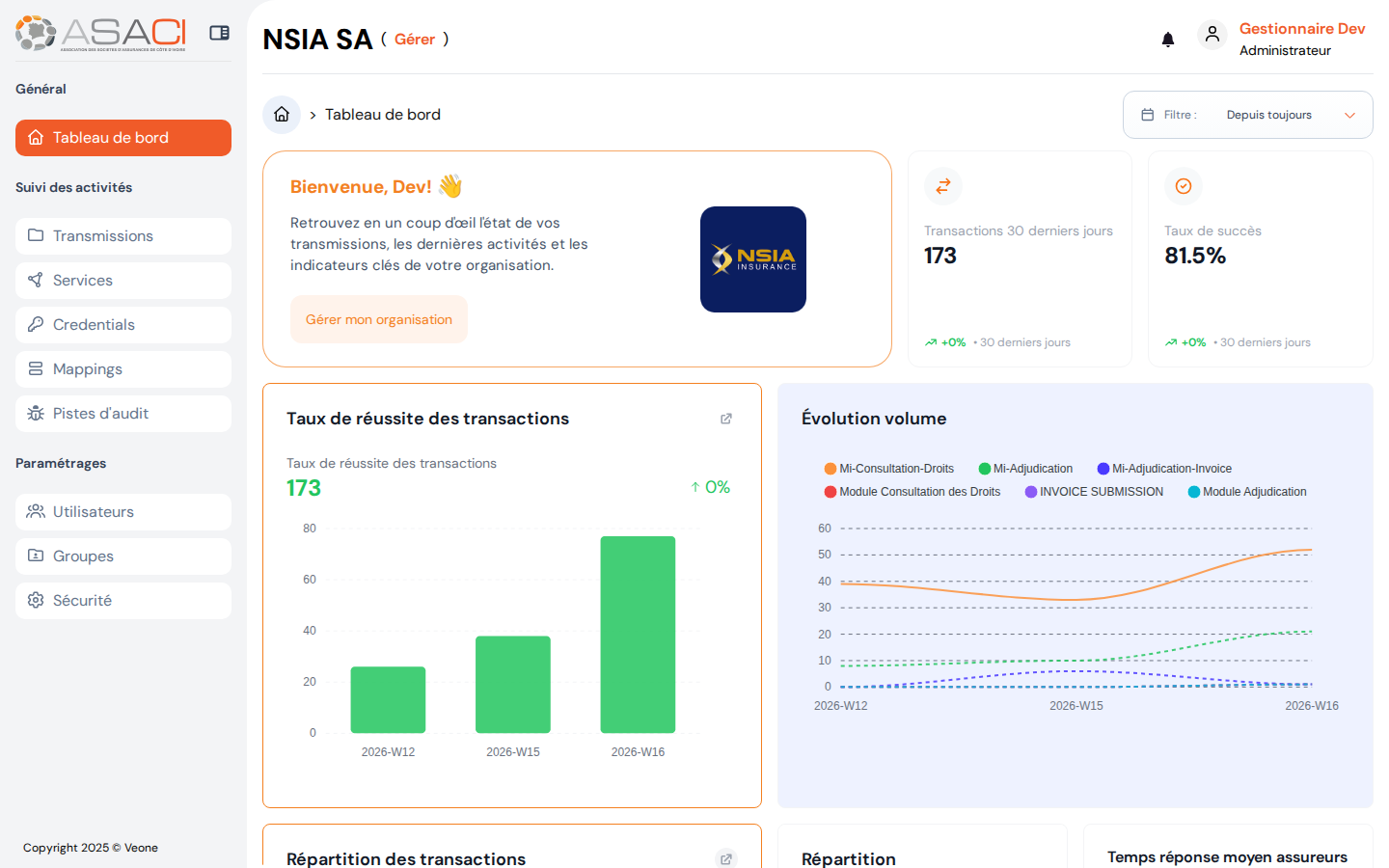
La console est organisée autour de trois zones : barre supérieure, menu latéral, zone principale. La structure est similaire à celle de l'admin plateforme — mais le menu et le contenu sont scopés à votre organisation.
1. La barre supérieure
En haut de l'écran, vous trouvez :
- Le logo ASACI (à gauche) — clic = retour au tableau de bord.
- Le logo et le nom de votre organisation (ex. NSIA SA) avec un bouton « Gérer » (orange) à côté — clic ouvre la modal Modifier l'organisation (voir Gérer mon organisation). Pour les utilisateurs rattachés à plusieurs organisations (ou les administrateurs plateforme connectés en SSO orga), un bouton supplémentaire « Sortir » apparaît à cet endroit pour changer de contexte d'organisation. Avec un compte mono-organisation classique, ce bouton n'est pas visible.
- L'icône 🔔 cloche — vos notifications (transmission en échec, credential expirant…).
- Votre nom et votre rôle (à droite, ex. Gestionnaire Dev — Administrateur) — clic = profil ou déconnexion.
« Sortir » (multi-org) vs déconnexion
Le bouton Sortir (visible uniquement si vous appartenez à plusieurs organisations) change le contexte d'organisation — il ne vous déconnecte pas. Pour quitter complètement la console, utilisez Se déconnecter dans le menu avatar (en haut à droite).
Bloc « Besoin d'aide ? »
En bas du menu latéral, un encart « Besoin d'aide ? — Consultez la documentation. » propose un bouton « Documentation » qui pointe directement vers ce site. Pratique pour retrouver une procédure pas-à-pas sans quitter la console.
2. Le menu latéral
Le menu de gauche regroupe les fonctionnalités, organisées en trois familles.
📊 Général
| Entrée | Rôle |
|---|---|
| Tableau de bord | Vision d'ensemble : KPI, graphiques, dernières activités — scopés sur votre organisation. |
📡 Suivi des activités
| Entrée | Rôle |
|---|---|
| Transmissions | Liste de tous les échanges qui transitent par votre organisation (en émetteur ou destinataire). |
| Services | Catalogue + services configurés pour votre organisation. |
| Credentials | Jetons d'authentification REST / SFTP de votre organisation. |
| Mappings | Règles de transformation des données. |
| Pistes d'audit | Journal des événements sensibles concernant votre organisation. |
⚙️ Paramétrages
| Entrée | Rôle |
|---|---|
| Utilisateurs | Comptes rattachés à votre organisation. |
| Groupes | Groupes (par défaut + custom) qui définissent les rôles de vos utilisateurs. |
| Sécurité | Accès à votre espace personnel (changer mot de passe, 2FA…) — ouvre le portail WSO2 MyAccount. |
Différences avec l'admin plateforme
Si vous comparez avec un administrateur plateforme, vous remarquerez qu'il vous manque :
- L'entrée Organisations — vous n'avez accès qu'à la vôtre.
- L'entrée Rôles — le catalogue des rôles est consultable mais réservé à l'équipe ASACI.
3. La zone principale
La zone centrale affiche le contenu de la page. L'agencement est cohérent d'un écran à l'autre :
- Un fil d'Ariane en haut.
- Une barre d'action avec filtres, recherche et boutons principaux.
- Un tableau ou des cartes présentant les données.
- Des volets latéraux (drawers) pour les formulaires de création / édition.
Codes couleur
| Couleur | Signification |
|---|---|
| 🟢 Vert | Succès, actif, accepté, réussi |
| 🟠 Orange | En attente, en cours, avertissement, invitation expirée |
| 🔴 Rouge | Erreur, échec, rejeté, désactivé |
| 🔵 Bleu | Information, lien, élément cliquable |
| ⚪ Gris | Inactif, désactivé, brouillon |
Tableau de bord
Le tableau de bord présente, pour votre organisation uniquement :
- Le nombre de transactions sur la période sélectionnée.
- Le taux de succès.
- L'évolution du taux de réussite dans le temps.
- L'évolution du volume par module d'intégration.
- La répartition des transactions (réussies, expirées, échouées).
- Le temps de réponse moyen des partenaires.
Un bouton « Gérer mon organisation » sur le tableau de bord vous donne un raccourci vers les paramétrages.
Voir le détail dans le référentiel — Tableau de bord.
Raccourcis utiles
| Action | Raccourci |
|---|---|
| Revenir au tableau de bord | Clic sur le logo ASACI |
| Fermer un volet latéral | Échap |
| Se déconnecter | Avatar ▸ Se déconnecter |
Prochaine étape
→ Glossaire rapide — 6 termes à connaître.