
Thème
Gérer mon organisation
Objectif
Comprendre comment éditer les informations de votre organisation et accéder à ses modules de paramétrage (Services / Credentials / Mappings / Utilisateurs / Groupes / Audit) depuis la console.
Durée estimée : 5 minutes pour la prise en main • Rôle requis : ORG_ADMINS (édition complète) ou ORG_MANAGERS (configurations) ou ORG_OPERATORS (consultation seule)
Deux choses différentes
Côté organisation, l'expression « gérer mon organisation » recouvre deux usages distincts dans la console :
| Usage | Comment y accéder |
|---|---|
| 1. Mettre à jour les informations de l'organisation (logo, raison sociale, e-mail de contact, téléphone…) | Bouton « Gérer mon organisation » sur le dashboard, ou lien « Gérer » à côté du nom de l'organisation en haut de page → ouvre une modal d'édition. |
| 2. Configurer les services, mappings, credentials, utilisateurs, groupes, et consulter l'audit | Entrées dédiées dans la sidebar (à gauche). Pas de page-fiche unique — chaque module a son propre écran. |
Usage 1 — Modifier les informations de l'organisation
Point d'entrée
Sur le tableau de bord, dans la carte de bienvenue, le bouton orange « Gérer mon organisation » :
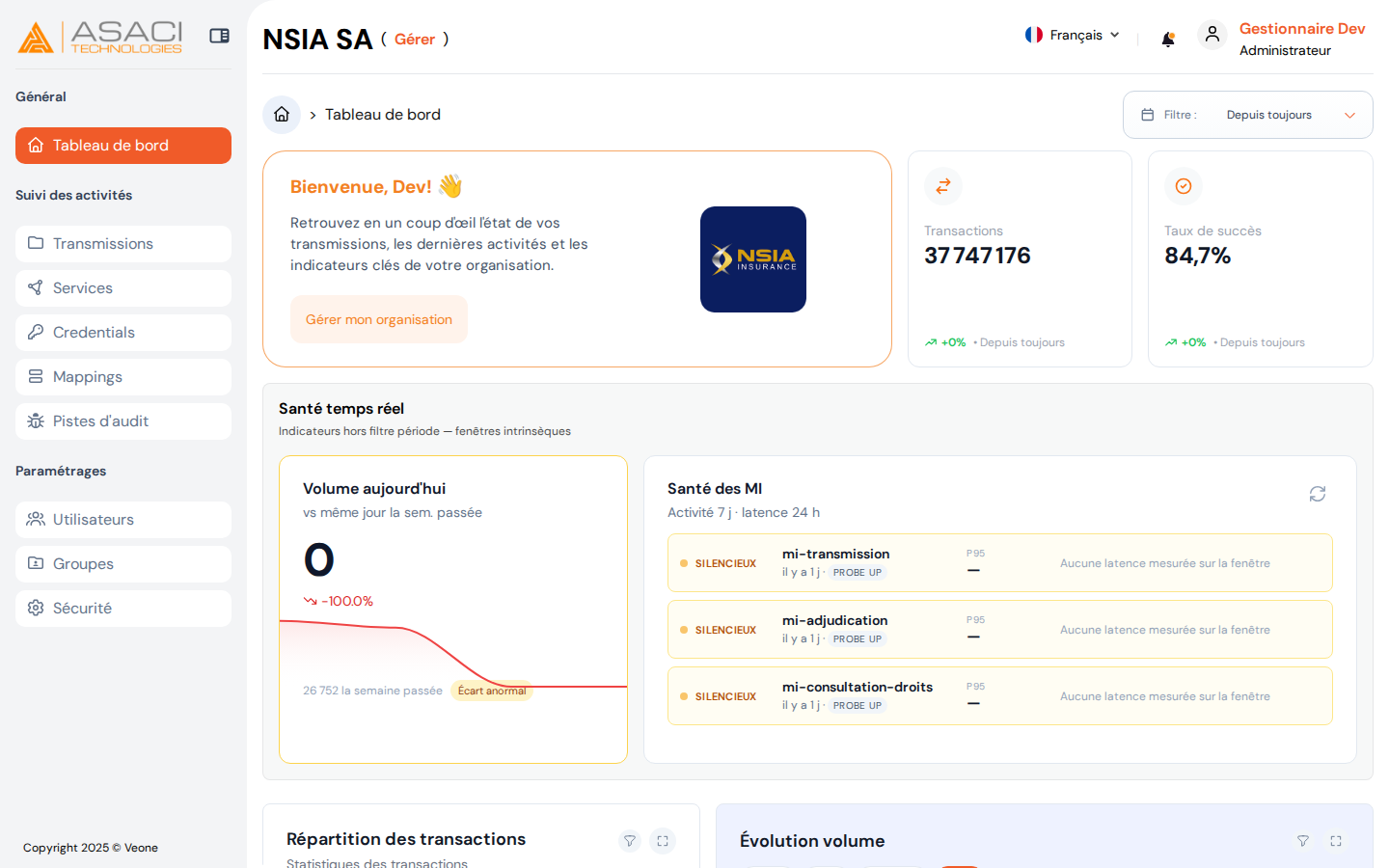
Vous pouvez aussi cliquer sur « Gérer » à côté du nom de l'organisation dans le bandeau supérieur (raccourci permanent disponible depuis n'importe quel écran).
Modal « Modifier l'organisation »
Le clic ouvre une modal latérale intitulée « Modifier l'organisation » (sous-titre : « Mettre à jour les informations de l'organisation »).
Section Informations de l'organisation :
| Champ | Obligatoire | Commentaire |
|---|---|---|
| Logo de l'organisation | Non | Clic sur l'image pour téléverser une nouvelle. |
| Désignation de l'organisation | ✅ | Raison sociale affichée. |
| Code | — | Désactivé côté organisation (lecture seule). Modifiable uniquement par l'administrateur plateforme. |
| Type | — | Désactivé côté organisation (lecture seule). Modifiable uniquement par l'administrateur plateforme. |
| Adresse électronique | ✅ | Adresse de contact générique. |
| Téléphone | Non | Avec indicatif. |
Boutons : Annuler • Enregistrer les modifications.
Code et Type non modifiables côté organisation
Les champs Code et Type apparaissent dans la modal mais sont désactivés (lecture seule). Le Code est l'identifiant stable historisé partout (URLs, audits, corrélations de transmissions) ; le Type conditionne les modules d'intégration disponibles. Ces deux champs ne peuvent être modifiés que par l'administrateur plateforme — adressez votre demande au support si nécessaire.
Usage 2 — Modules accessibles via la sidebar
Pour tout le reste — paramétrer un service, faire la rotation d'un credential, modifier un mapping, gérer vos utilisateurs ou consulter l'audit — passez par la sidebar, pas par le bouton Gérer mon organisation.
| Entrée sidebar | Page | Permission requise | Vocation |
|---|---|---|---|
| Suivi des activités ▸ Transmissions | Transmissions | transaction_read | Liste de tous vos échanges. |
| Suivi des activités ▸ Services | Services configurés | service_read (+ service_update pour agir) | Modules d'intégration de votre organisation. |
| Suivi des activités ▸ Credentials | Credentials | credential_read (+ credential_create, credential_update, credential_rotate) | Jetons d'accès REST/SFTP. |
| Suivi des activités ▸ Mappings | Mappings | service_read (+ service_update pour agir) | Règles de transformation requête / réponse. |
| Suivi des activités ▸ Pistes d'audit | Pistes d'audit | audit_read | Journal des événements concernant votre organisation. |
| Paramétrages ▸ Utilisateurs | Utilisateurs | user_read (+ user_create, user_update, user_deactivate) | Comptes rattachés à votre organisation. |
| Paramétrages ▸ Groupes | Groupes | organization_read (+ internal_org_group_mgt_*) | Groupes par défaut + groupes custom. |
| Paramétrages ▸ Sécurité | Sécurité | — | Votre compte personnel (mot de passe, 2FA, sessions). |
Permissions visibles vs accessibles
Les entrées sidebar sont toujours présentes quel que soit votre rôle. En revanche, les boutons d'action (créer, modifier, supprimer) ne s'affichent que si votre rôle vous y autorise. Si une page semble vide ou en lecture seule alors que vous attendiez plus, vérifiez votre groupe d'appartenance avec votre administrateur.
Cas d'usage typiques
Je veux changer le logo ou la raison sociale de mon organisation
→ Dashboard → « Gérer mon organisation » → modal Modifier l'organisation → champ Désignation de l'organisation ou Logo → Enregistrer les modifications.
Je dois ajouter un nouveau collaborateur
→ Sidebar Paramétrages ▸ Utilisateurs → bouton « Créer un utilisateur ». Voir le parcours Inviter un collaborateur.
Je dois changer une URL d'endpoint d'un de nos flux
→ Sidebar Suivi des activités ▸ Services → ligne du service → action 🖊️ Modifier. Prévenez votre équipe technique avant la modification — l'effet est immédiat sur le prochain appel.
Mon credential expire dans une semaine
→ Sidebar Suivi des activités ▸ Credentials → carte du credential → action 🔄 Rotation. Voir Renouveler un credential.
Le format d'une donnée a changé chez notre partenaire
→ Sidebar Suivi des activités ▸ Mappings → bouton « Modifier » sur le service concerné. Testez avant de valider — une règle erronée peut bloquer toutes les transmissions du service.
Je veux comprendre qui a fait quoi récemment
→ Sidebar Suivi des activités ▸ Pistes d'audit. Voir Pistes d'audit.
Bonnes pratiques
- Évitez de modifier le Code sauf demande explicite de l'administrateur plateforme — c'est l'identifiant stable historisé partout (URLs, audits, transmissions).
- Restez sur Pistes d'audit quelques minutes après une modification importante (ajout de service, rotation de credential, changement de mapping…) pour vérifier que l'événement est bien passé en
Succès. - Avant tout changement de configuration en production, prévenez l'équipe technique de votre organisation et l'équipe d'intégration ASACI par e-mail (voir Support) — l'effet est immédiat sur les flux en cours.
- Limitez le nombre de membres
ORG_ADMINSà 1 ou 2 personnes. PréférezORG_MANAGERSpour la gestion courante des configurations etORG_OPERATORSpour la consultation. - Programmez une revue trimestrielle de la composition de votre organisation : utilisateurs actifs, groupes attribués, credentials encore utilisés.
Voir aussi
- Tableau de bord — point d'entrée avec le bouton Gérer mon organisation.
- Inviter un collaborateur
- Donner ou retirer un rôle
- Renouveler un credential
- Diagnostiquer un échec