
Thème
Découvrir l'interface
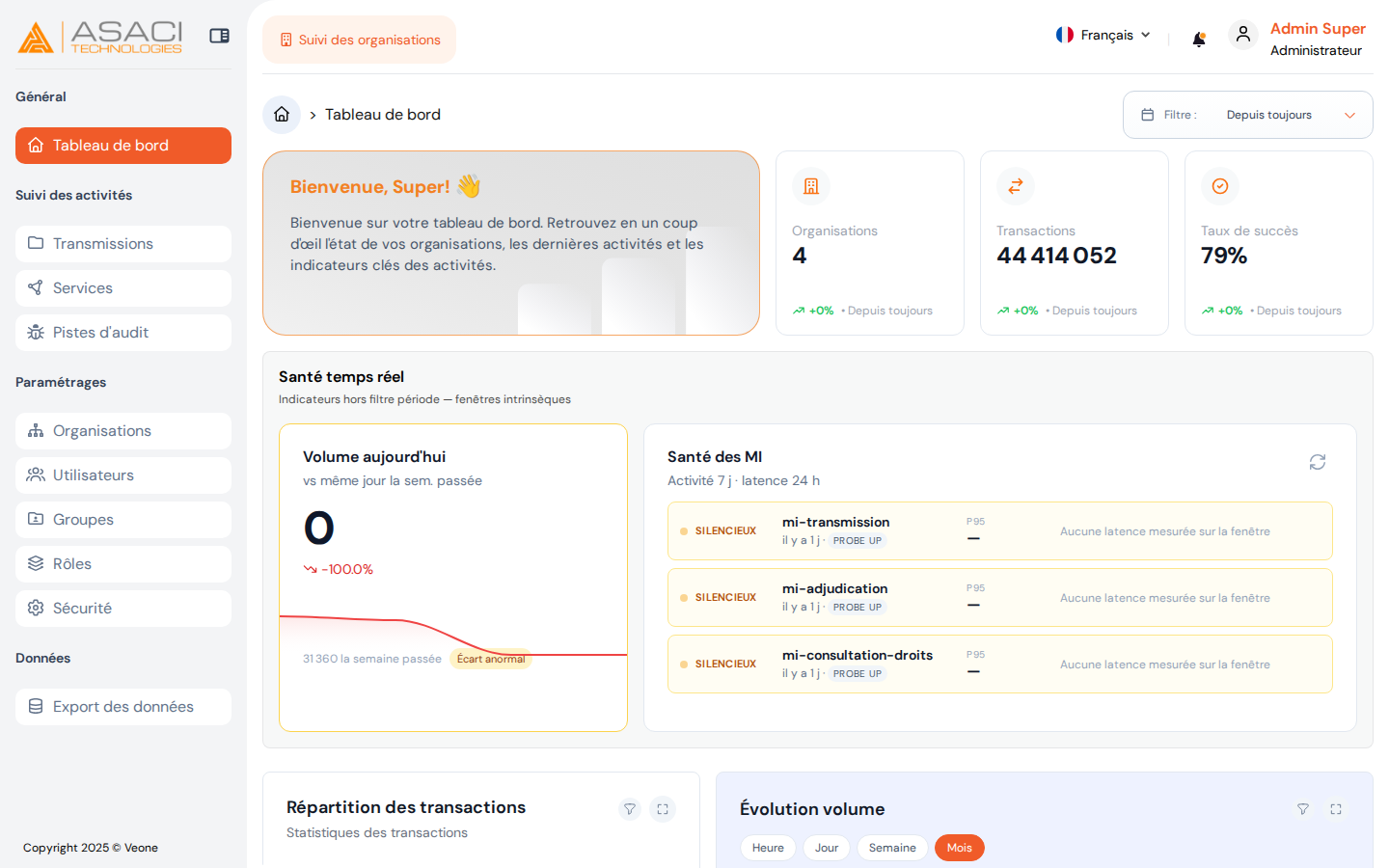
La console est organisée autour de trois zones qui ne changent jamais : une barre supérieure, un menu latéral à gauche, et la zone principale au centre.
1. La barre supérieure
En haut de l'écran, vous trouvez :
- Le logo ASACI (à gauche) — un clic dessus vous ramène toujours au tableau de bord.
- Le bouton « Suivi des organisations » (orange) — raccourci direct vers la page
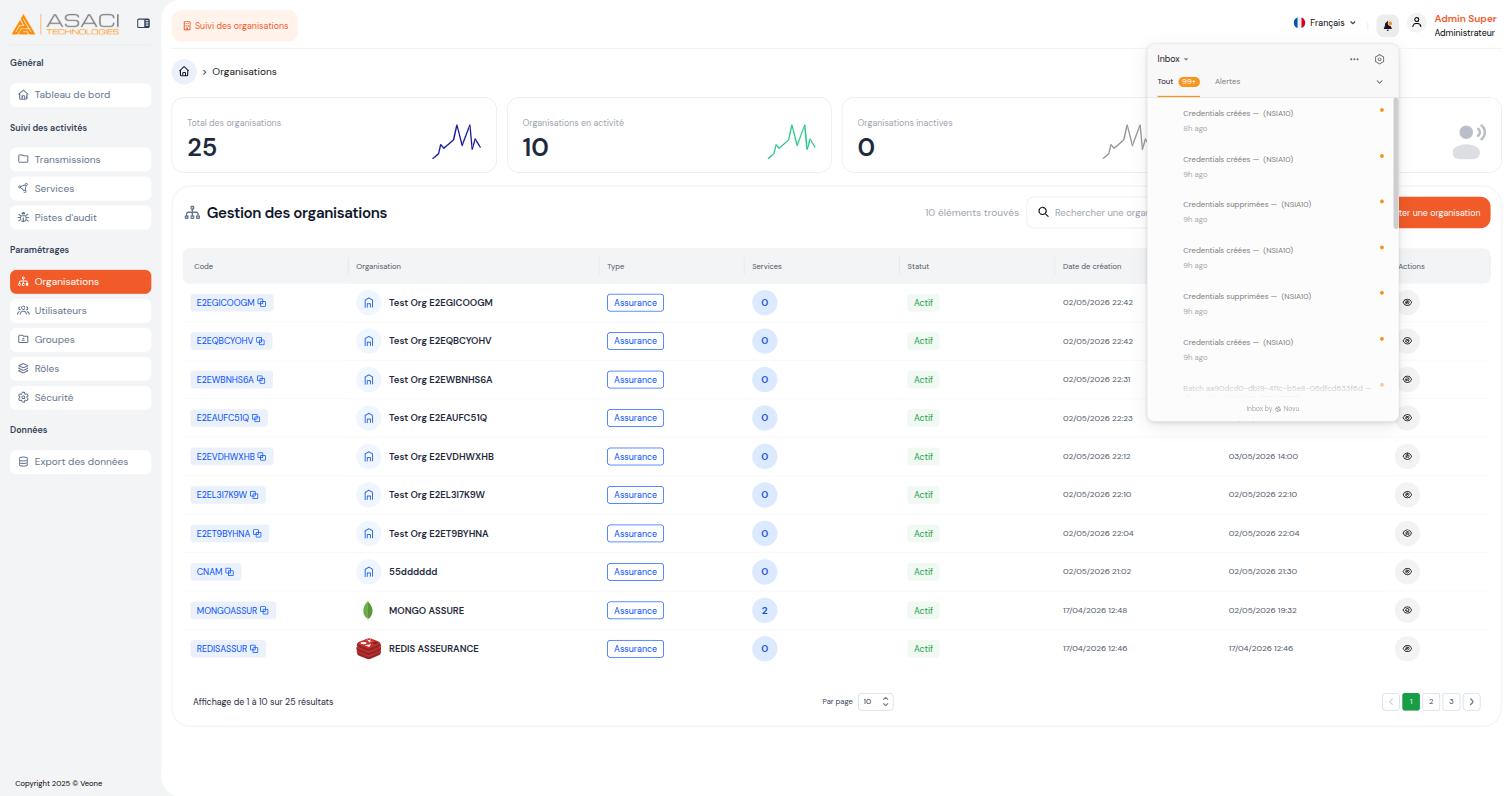
/organizations(la liste des organisations). - L'icône 🔔 cloche — ouvre le panel Inbox des notifications (nouvelle organisation provisionnée, transmission en échec, credential arrivant à expiration…). Voir la section Notifications plus bas.
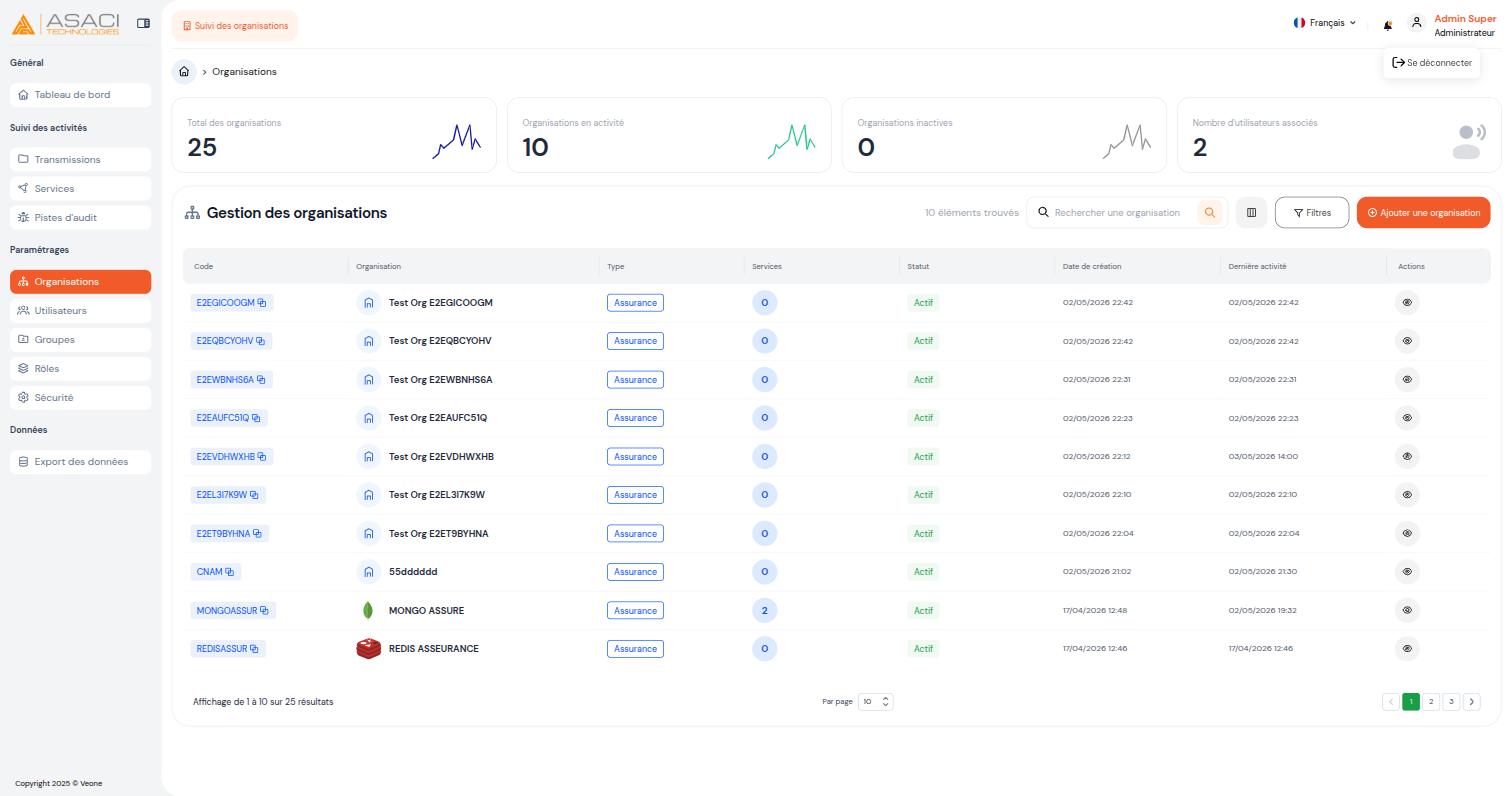
- Votre nom et votre rôle (à droite, ex. Admin Super — Administrateur) — cliquez dessus pour ouvrir le menu avatar.
Menu avatar
Le menu avatar contient pour l'instant uniquement l'action Se déconnecter.
Notifications — panel Inbox
Le clic sur la cloche ouvre un panel latéral Inbox (technologie Novu) avec deux onglets : Tout et Alertes (chiffre rouge = non lues). Le pied de page indique « Inbox by Novu ».
2. Le menu latéral
Le menu de gauche regroupe toutes les fonctionnalités de la console. Il est organisé en trois familles :
📊 Général
| Entrée | Rôle |
|---|---|
| Tableau de bord | Vision d'ensemble : KPI, graphiques, dernières activités. |
📡 Suivi des activités
| Entrée | Rôle |
|---|---|
| Transmissions | Liste en temps réel de tous les échanges qui transitent par la plateforme. |
| Services | Catalogue des modules d'intégration disponibles (adjudication, consultation droits, transmission…). |
| Pistes d'audit | Journal des événements sensibles — qui a fait quoi, quand, et avec quel résultat. |
⚙️ Paramétrages
| Entrée | Rôle |
|---|---|
| Organisations | Inscrire et paramétrer les assureurs, mutuelles, prestataires. |
| Utilisateurs | Gérer tous les comptes de la plateforme. |
| Groupes | Gérer les groupes (ensembles d'utilisateurs + rôles). |
| Rôles | Consulter le catalogue des rôles et permissions (lecture seule). |
| Sécurité | Accès à votre espace personnel (changer de mot de passe, activer le 2FA…) — ouvre le portail WSO2 MyAccount. |
💾 Données
| Entrée | Rôle |
|---|---|
| Export des données | Configurer les destinations d'export (S3 Parquet), suivre les jobs et tracer l'export d'une transaction. Voir Export des données. |
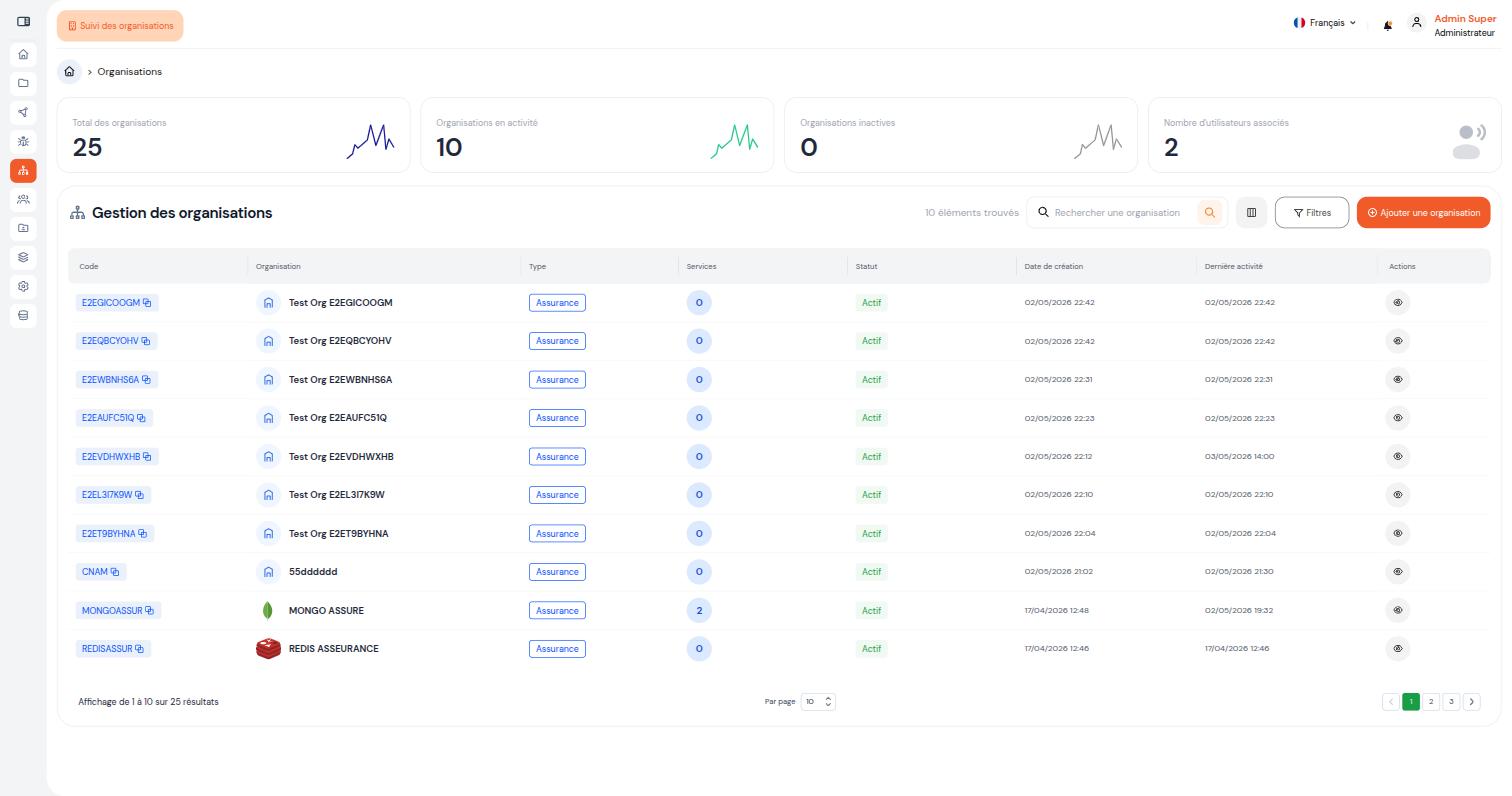
Menu réduit
Vous pouvez réduire le menu latéral via l'icône en haut à gauche pour disposer de plus d'espace à l'écran. Les libellés disparaissent, seuls les pictogrammes restent visibles ; un clic sur la zone réduite réouvre le menu.
Bloc « Besoin d'aide ? »
En bas du menu latéral, un encart « Besoin d'aide ? — Consultez la documentation. » propose un bouton « Documentation » qui pointe directement vers ce site (docs.asaci.<env>). Pratique pour retrouver une procédure pas-à-pas sans quitter la console.
3. La zone principale
Elle affiche le contenu de la page sélectionnée. L'agencement est cohérent d'un écran à l'autre :
- Un fil d'Ariane en haut (ex.
Organisations > CNAM > Services) pour situer où vous êtes. - Une barre d'action avec les filtres, la recherche et les boutons principaux (création, export…).
- Un tableau ou une série de cartes présentant les données.
- Des volets latéraux (drawers) qui s'ouvrent à droite pour les formulaires (création, édition), sans quitter la page courante.
Codes couleur
La plateforme utilise une palette cohérente pour transmettre rapidement l'information :
| Couleur | Signification |
|---|---|
| 🟢 Vert | Succès, actif, accepté, réussi |
| 🟠 Orange | En attente, en cours, avertissement, invitation expirée |
| 🔴 Rouge | Erreur, échec, rejeté, désactivé |
| 🔵 Bleu | Information, lien, élément cliquable |
| ⚪ Gris | Inactif, désactivé, brouillon |
Raccourcis utiles
| Action | Raccourci |
|---|---|
| Ouvrir la recherche globale | Clic sur l'icône 🔍 (ou le raccourci de la barre de recherche) |
| Revenir au tableau de bord | Clic sur le logo ASACI |
| Fermer un volet latéral | Échap |
| Se déconnecter | Avatar ▸ Se déconnecter |
Prochaine étape
→ Glossaire rapide — 8 termes à retenir avant d'aller plus loin.