
Thème
Utilisateurs
URL : /users • Menu : Paramétrages ▸ Utilisateurs • Permission requise : user_read (+ user_create, user_update, user_deactivate, user_reactivate pour agir)
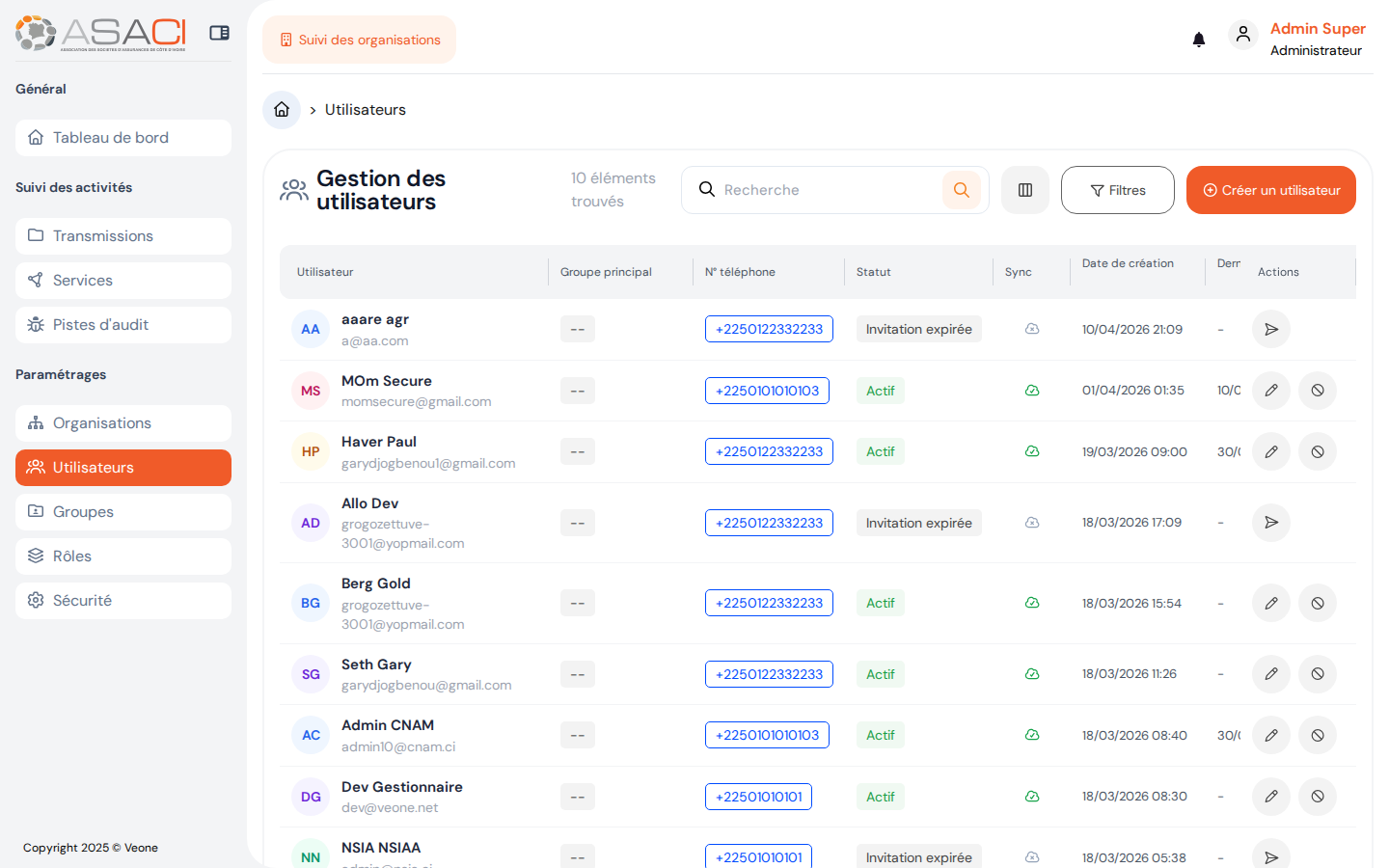
Vue transverse de tous les comptes de la plateforme, toutes organisations confondues. Réservée aux rôles à portée plateforme.
Portée des comptes
| Portée | Rattachement | Géré depuis |
|---|---|---|
| Plateforme | Non rattachés à une organisation (ou rattachés à l'organisation racine). | Cette page. |
| Organisation | Rattachés à une organisation précise. | Fiche de l'organisation ▸ onglet Utilisateurs. |
Le filtre Organisation permet de restreindre la vue à une seule organisation.
Colonnes
| Colonne | Signification |
|---|---|
| Utilisateur | Avatar + nom + prénom + e-mail. Épinglée à gauche. |
| Groupes | Tous les groupes auxquels l'utilisateur appartient — affichés sous forme de chips. |
| N° téléphone | Numéro avec indicatif. |
| Statut | ACTIVE, INACTIVE, PENDING_ACTIVATION, INVITATION_EXPIRED… |
| Sync | État de synchronisation avec l'IDP (WSO2 IS) : ✅ aligné, ⚠️ divergent, ❌ erreur. |
| Date de création | Horodatage. |
| Dernière activité | Horodatage de dernière connexion ou modification. |
| Actions | ▶ Activer • 🖊️ Modifier • 🗑️ Désactiver • 🔄 Renvoyer l'invitation. |
Statuts
| Statut | Famille | Signification |
|---|---|---|
PENDING_PROVISIONING 🟠 | Transitoire | Création côté IDP en cours. |
PROVISIONING_FAILED 🔴 | Erreur | Échec du provisionnement. |
PENDING_ACTIVATION 🟠 | En attente | Invitation envoyée, non acceptée. |
ACTIVE (Actif) 🟢 | Normal | Opérationnel. |
DEACTIVATION_IN_PROGRESS 🟠 | Transitoire | Désactivation en cours. |
INACTIVE (Désactivé) ⚪ | Normal | Désactivé. |
REACTIVATION_IN_PROGRESS 🟠 | Transitoire | Réactivation en cours. |
INVITATION_EXPIRED 🔴 | En attente | Invitation expirée (dépassement du délai). |
Barre d'action
- Rechercher — nom, prénom ou e-mail.
- Bouton Filtres — filtres avancés (statut, organisation, groupe, période de création).
- Bouton orange « Créer un utilisateur » — volet latéral de création.
Créer un utilisateur
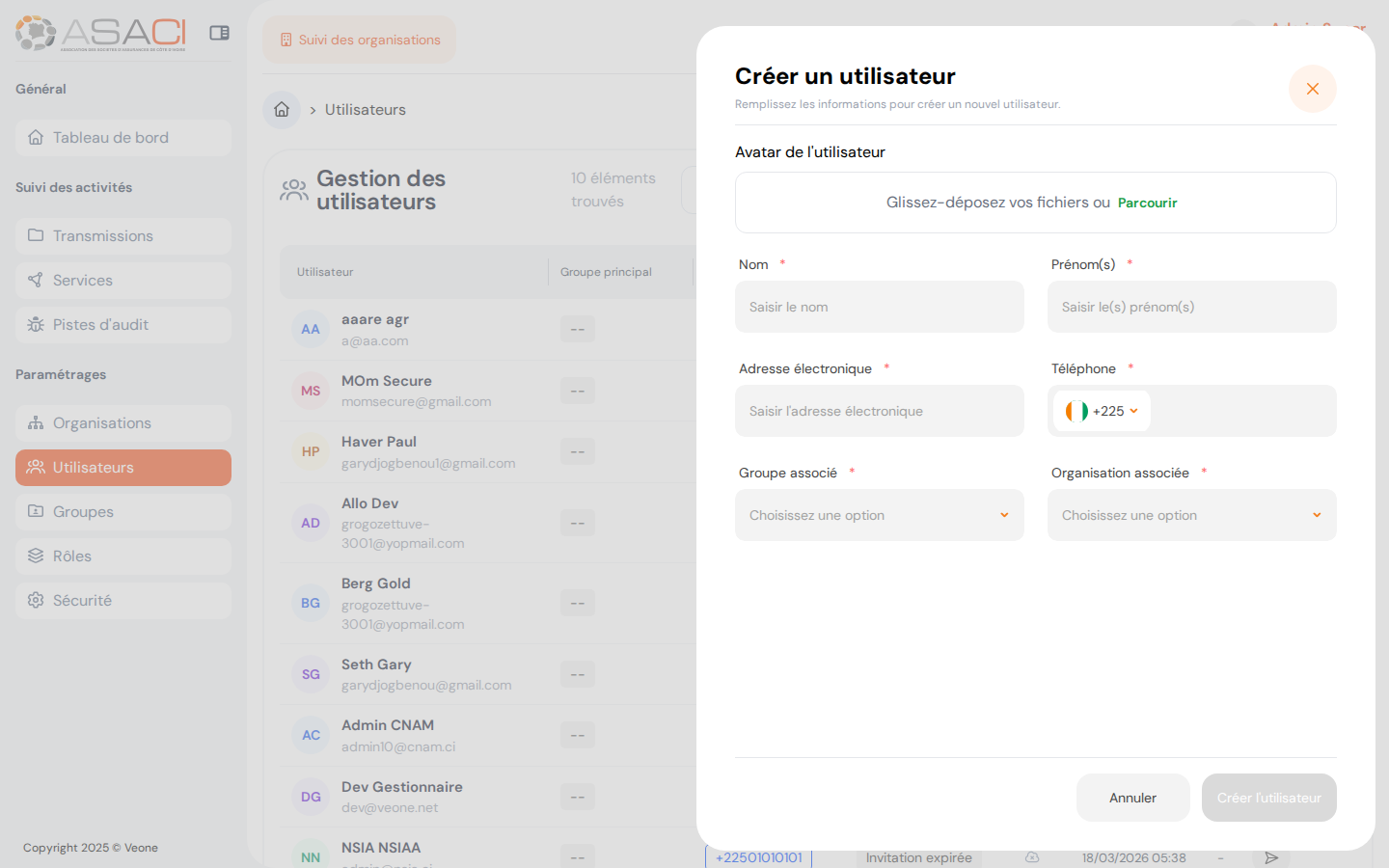
Le bouton orange « Créer un utilisateur » ouvre une fenêtre « Créer un utilisateur ».
Champs
| Champ | Obligatoire | Commentaire |
|---|---|---|
| Avatar de l'utilisateur | Non | Bouton Parcourir pour téléverser une image. |
| Nom | ✅ | Nom de famille. |
| Prénom(s) | ✅ | Un ou plusieurs prénoms. |
| Adresse électronique | ✅ | Identifiant de connexion. Unique sur la plateforme. |
| Téléphone | ✅ | Avec indicatif (+225 par défaut). |
| Groupes associés | ✅ | Un ou plusieurs groupes — détermine les rôles et permissions effectifs. |
| Organisation associée | ✅ (sauf bascule) | Organisation de rattachement. Désactivable via la bascule ci-dessous. |
| Administrateur plateforme (sans organisation) | — | Bascule. Activée : l'utilisateur n'est rattaché à aucune organisation, le champ Organisation devient inactif. À utiliser pour les administrateurs de la plateforme (audit, supervision globale, etc.). |
Boutons : Annuler • Créer l'utilisateur.
Choix exclusif organisation / plateforme
Un utilisateur est soit rattaché à une organisation soit administrateur plateforme — il ne peut pas être les deux. Une fois créé, ce choix peut nécessiter une désactivation/recréation pour être inversé (l'organizationId est rarement modifiable a posteriori).
À la validation, la plateforme enchaîne :
- Création du compte côté IDP WSO2 IS — statut
PENDING_PROVISIONING. - Attribution des groupes (donc des rôles et permissions effectifs).
- Envoi d'un e-mail d'invitation contenant un lien d'activation à durée limitée.
- Passage au statut
PENDING_ACTIVATIONjusqu'à acceptation, puisACTIVE.
Renvoyer une invitation
Si le statut est INVITATION_EXPIRED, l'action 🔄 Renvoyer l'invitation régénère un lien d'activation et envoie un nouvel e-mail. L'événement user.invitation_resent est tracé dans l'audit.
Désactiver / réactiver un compte
- 🗑️ Désactiver — statut →
DEACTIVATION_IN_PROGRESSpuisINACTIVE. Sessions fermées. Événementuser.deactivated. - ▶ Réactiver — statut →
REACTIVATION_IN_PROGRESSpuisACTIVE. Groupes et rôles restaurés. Événementuser.reactivated.
Voir le parcours Retirer un collaborateur qui part.
Modifier un utilisateur
🖊️ Modifier permet de changer :
- Nom, prénom, téléphone, avatar.
- Groupes associés.
L'adresse e-mail n'est pas modifiable : en cas de changement de vie professionnelle, désactivez puis créez un nouveau compte.
Volet « Détails de l'utilisateur »
Cliquez sur la ligne (ou sur 👁️ dans la colonne Actions) pour ouvrir le volet « Détails de l'utilisateur » — sous-titré « Vue en lecture seule des informations de l'utilisateur ».
L'en-tête affiche : avatar, nom complet, e-mail, badge de statut courant (Actif, Invitation expirée, Désactivé…).
Le corps du volet est organisé en quatre sections :
CONTACT
| Champ | Description |
|---|---|
| Identifiant de connexion. | |
| Téléphone | Avec indicatif. |
| ID | UUID v4 du compte (utile pour les recoupements API). |
ACCÈS ET RÔLES
| Champ | Description |
|---|---|
| Groupes | Tous les groupes auxquels l'utilisateur appartient (chips orange). |
| Organisation | UUID de l'organisation de rattachement (ou Plateforme si compte sans organisation). |
ÉTAT ET SYNCHRONISATION
| Champ | Description |
|---|---|
| Synchronisé | Oui (✅) / Non (❌). État de synchronisation entre le registre interne et l'IDP WSO2 IS. |
HISTORIQUE
| Champ | Description |
|---|---|
| Créé le | Horodatage de création du compte. |
Pour la chronologie complète des événements (invitation, activation, modification de groupes, désactivation…), passez par les pistes d'audit en filtrant sur l'ID utilisateur.
Bouton Fermer en bas du volet.
Voir aussi
- Retirer un collaborateur qui part — parcours de désactivation.
- Organisations — Fiche ▸ Utilisateurs — vue filtrée par organisation.
- Rôles — référentiel des rôles et permissions.