
Thème
Inscrire une organisation
Objectif
Enregistrer une nouvelle organisation (assureur, mutuelle, prestataire de soins, organisme gestionnaire de droits) dans la plateforme et la préparer à recevoir ou émettre des flux.
Durée estimée : 5 minutes • Rôle requis : platform-governor (ou user-manager + organization-manager)
Étape 1 — Ouvrir la page Organisations
Depuis le menu latéral, cliquez sur Paramétrages ▸ Organisations.
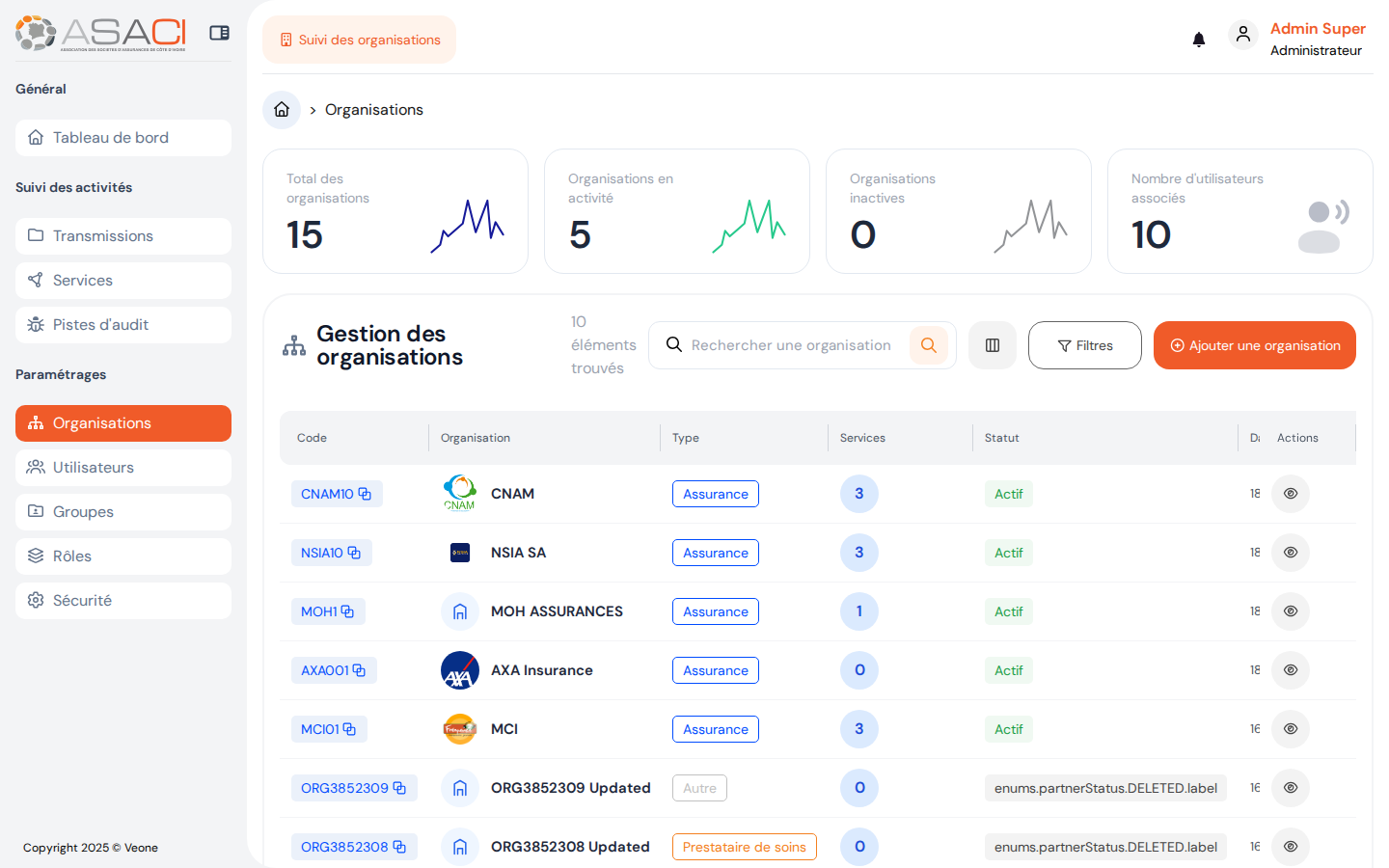
Vous voyez le parc complet : total, organisations en activité, inactives, et le nombre d'utilisateurs associés. Chaque ligne correspond à une organisation déjà inscrite.
Étape 2 — Ouvrir le formulaire d'ajout
En haut à droite, cliquez sur le bouton orange « Ajouter une organisation ».
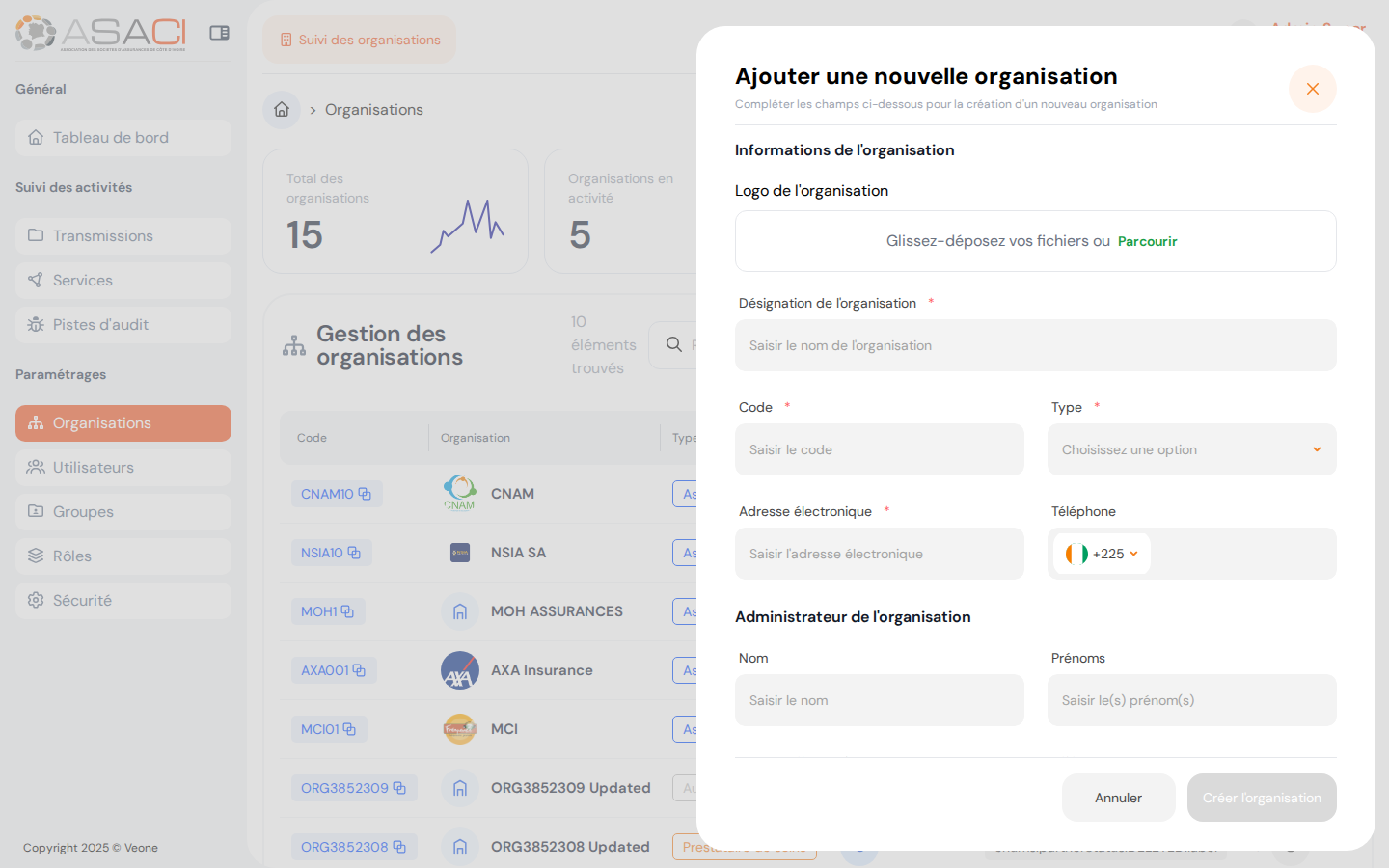
Un volet latéral s'ouvre à droite avec le formulaire « Ajouter une nouvelle organisation » :
Étape 3 — Renseigner les informations de l'organisation
Le formulaire est organisé en deux sections.
Informations de l'organisation
| Champ | Commentaire |
|---|---|
| Logo de l'organisation | Optionnel. Glisser-déposer un fichier image (PNG ou SVG), ou cliquer sur Parcourir. |
| Désignation de l'organisation | Raison sociale. Ex. CNAM, NSIA SA, AXA Insurance. Obligatoire. |
| Code | Code métier court, utilisé dans les échanges techniques. Contraintes : 3 à 10 caractères, uniquement majuscules et chiffres (regex ^[A-Z0-9]{3,10}$) — pas de tiret ni d'espace. Ex. CNAM10, NSIA00, MUTSANTE1. Obligatoire, unique, définitif. |
| Type | Liste déroulante : Assurance, Mutuelle, OGD, Prestataire de soins, Autre. Obligatoire. |
| Adresse électronique | E-mail de contact générique de l'organisation. |
| Téléphone | Numéro avec indicatif (par défaut +225 pour la Côte d'Ivoire). |
Administrateur de l'organisation
Vous désignez dès l'inscription la personne qui administrera l'organisation. Elle sera rattachée automatiquement au groupe par défaut ORG_ADMINS.
| Champ | Commentaire |
|---|---|
| Nom | Nom de famille de l'administrateur. |
| Prénoms | Un ou plusieurs prénoms. |
| Adresse électronique | E-mail professionnel — servira d'identifiant de connexion. |
| Téléphone | Numéro avec indicatif. |
TIP
Vous pouvez ajouter d'autres utilisateurs plus tard depuis l'onglet Utilisateurs de la fiche de l'organisation. L'administrateur saisi ici est juste le premier compte qui recevra une invitation.
Étape 4 — Valider
Cliquez sur « Créer l'organisation » en bas du formulaire (bouton « Annuler » disponible à gauche pour abandonner).
Sous le capot, la plateforme enchaîne plusieurs opérations :
- Création de l'organisation dans le registre (
organization-registry). - Provisionnement des ressources techniques (groupes par défaut, application OIDC côté WSO2 IS).
- Création de l'administrateur comme utilisateur rattaché.
- Envoi d'une invitation e-mail à l'administrateur.
Pendant ces étapes, l'organisation apparaît avec le statut PENDING_PROVISIONING. Au bout de quelques secondes, le statut passe à Actif.
Si le statut reste PROVISIONING_FAILED
Ouvrez la fiche de l'organisation et consultez l'onglet Audit. L'événement partner.created indique la raison de l'échec. Contactez le support en joignant le correlationId de l'événement.
Étape 5 — Vérifier dans la piste d'audit
Menu Suivi des activités ▸ Pistes d'audit. Filtrez sur :
- Événement :
partner.created - Période : Aujourd'hui
Vous devriez voir une entrée avec :
- Acteur : votre adresse e-mail
- Cible : le code de la nouvelle organisation
- Résultat :
SUCCESS
Étape 6 — Ouvrir la fiche
De retour sur Paramétrages ▸ Organisations, cliquez sur la ligne de la nouvelle organisation.
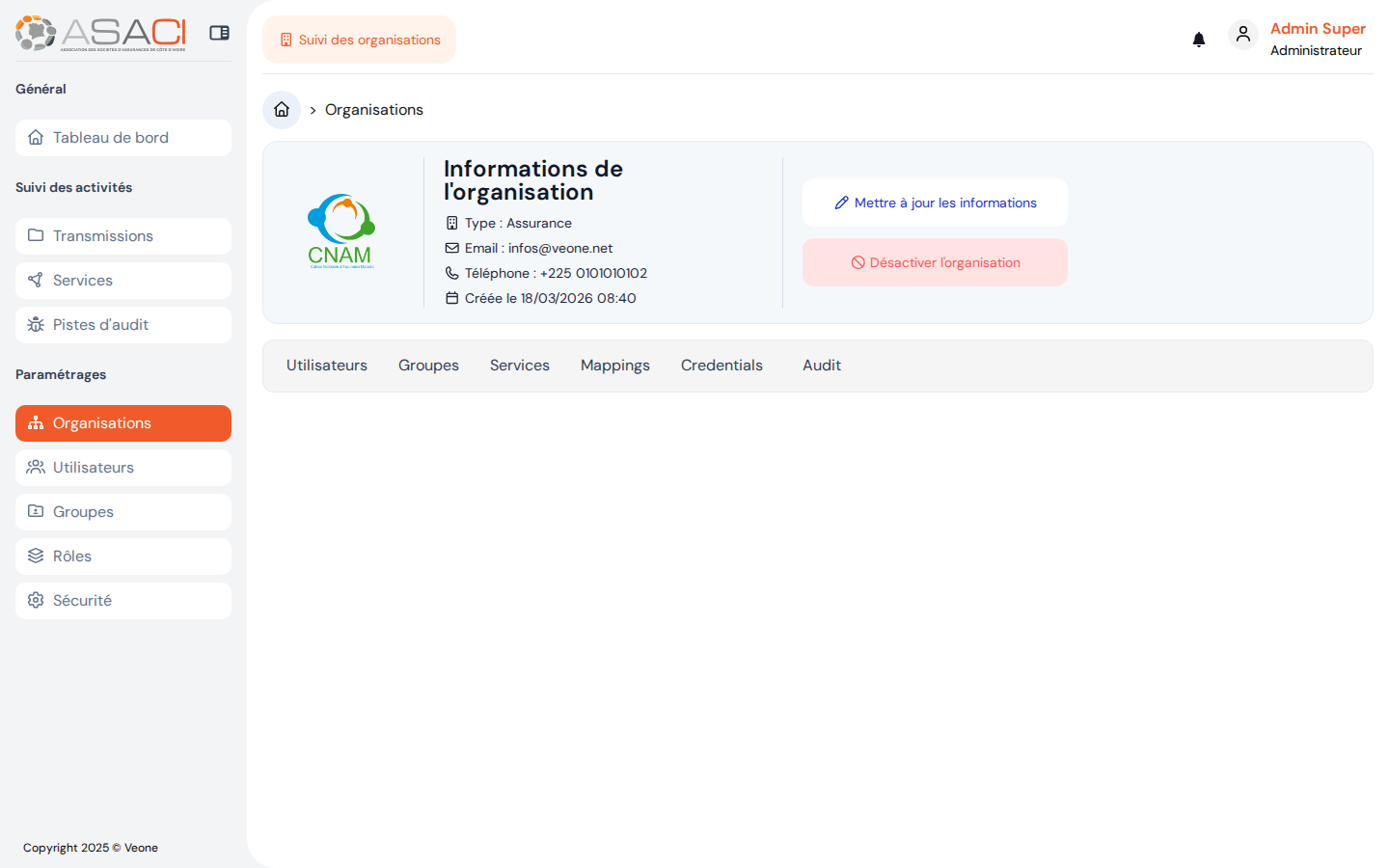
La fiche comporte six onglets :
- Utilisateurs — gérer les comptes rattachés.
- Groupes — voir les 4 groupes par défaut (
ORG_ADMINS,ORG_MANAGERS,ORG_OPERATORS,ORG_VIEWERS) et créer des groupes custom. - Services — activer les modules d'intégration.
- Mappings — configurer les transformations de données.
- Credentials — configurer les jetons d'accès (REST, SFTP).
- Audit — consulter le journal d'événements de l'organisation.
À ce stade, l'organisation est active mais sans service configuré. Elle ne reçoit et n'émet rien.
Et ensuite ?
Pour la rendre opérationnelle, enchaînez avec le parcours :
→ Activer un service pour une organisation
Ce parcours détaille la configuration credential + service + mapping nécessaire à chaque flux métier (consultation droits, adjudication, transmission).
Checklist de fin de parcours
- [ ] L'organisation apparaît dans la liste avec le statut Actif.
- [ ] L'événement
partner.createdest présent dans la piste d'audit avecresult = SUCCESS. - [ ] L'administrateur désigné a reçu son e-mail d'invitation.
- [ ] La fiche est ouvrable et affiche les six onglets.
Points d'attention
- Le code métier est définitif. On ne peut pas le renommer ultérieurement — choisissez-le avec soin (convention interne à votre équipe).
- Ne partagez pas l'invitation. L'invitation envoyée à l'administrateur est nominative et à usage unique.
- Les organisations désactivées gardent leur historique. Ne supprimez jamais en base — utilisez la désactivation depuis la fiche.