
Thème
Organisations — Liste
URL : /organizations • Menu : Paramétrages ▸ Organisations • Permission requise : organization_read
Liste de toutes les organisations rattachées à la plateforme (assureurs, mutuelles, prestataires, OGD).
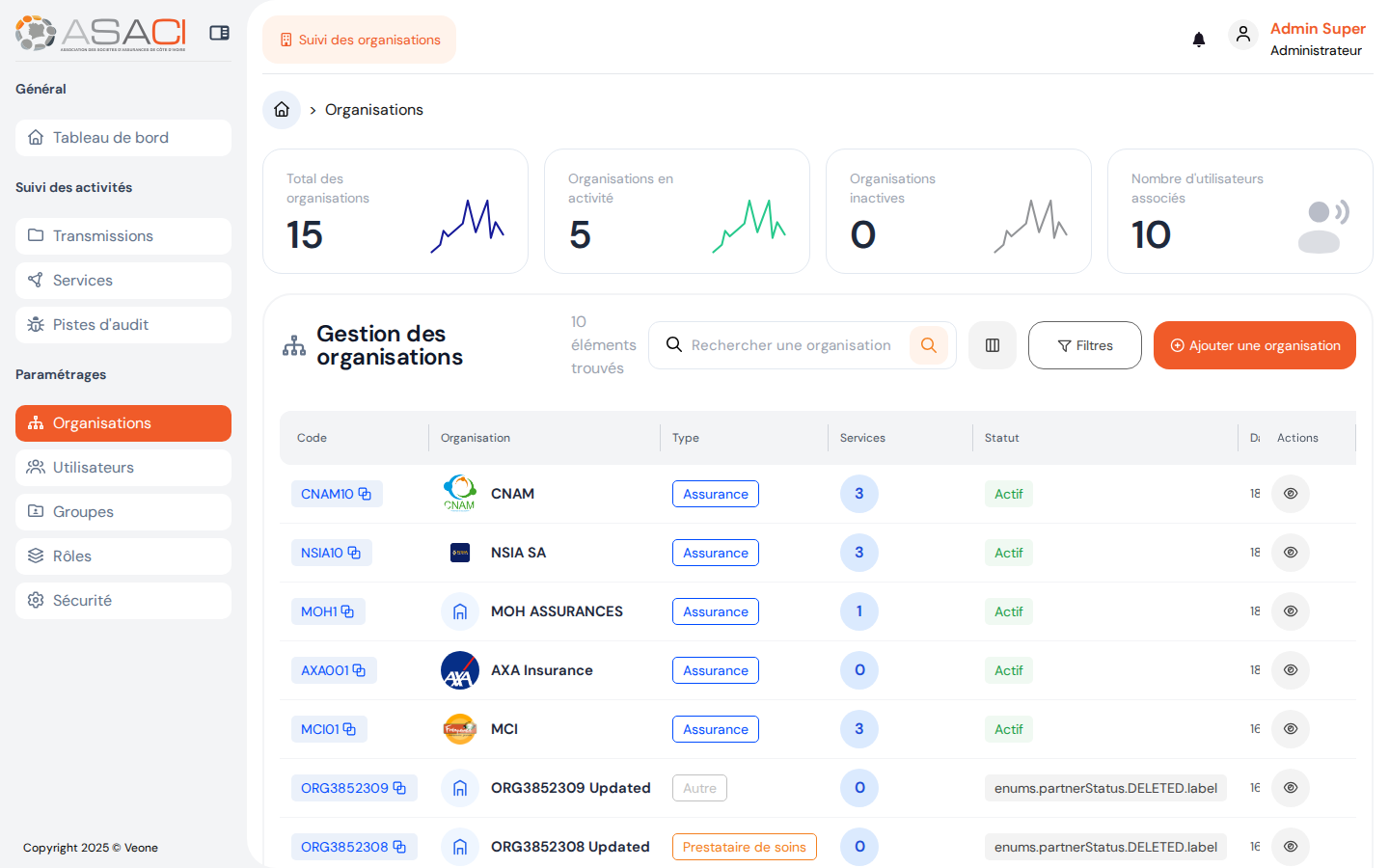
Indicateurs en en-tête
Quatre cartes synthétisent l'état du parc :
| Indicateur | Signification |
|---|---|
| Total des organisations | Nombre total enregistré (actives + inactives). |
| Organisations en activité | Organisations au statut Actif ayant émis ou reçu une transmission récemment. |
| Organisations inactives | Organisations désactivées. |
| Nombre d'utilisateurs associés | Somme des utilisateurs rattachés à toutes les organisations. |
Colonnes
| Colonne | Signification |
|---|---|
| Code | Code métier unique (épinglé, largeur 120 px). |
| Organisation | Logo + nom commercial. |
| Type | Assurance, Mutuelle, OGD, Prestataire de soins, Autre. |
| Services | Nombre de modules d'intégration activés. |
| Statut | Actif, Désactivé, PROVISIONING_FAILED… |
| Date de création | Date d'inscription. |
| Dernière activité | Horodatage de la dernière transmission / modification. |
| Actions | 👁️ Ouvrir la fiche détaillée. |
Types d'organisation
| Type UI | Code interne | Usage |
|---|---|---|
| Assurance | AC | Assurance complémentaire. |
| Mutuelle | MUTUELLE | Mutuelle santé. |
| OGD | OGD | Organisme gestionnaire de droits (CNAM, etc.). |
| Prestataire de soins | PRESTATAIRE_SOINS | Hôpital, clinique, pharmacie. |
| Autre | AUTRE | Autre organisation. |
Statuts d'organisation
| Statut | Famille | Signification |
|---|---|---|
PENDING_PROVISIONING 🟠 | Transitoire | Provisionnement en cours juste après la création. |
PROVISIONING_FAILED 🔴 | Erreur | Provisionnement échoué — nécessite une intervention. |
ACTIVE 🟢 (Actif) | Normal | Organisation opérationnelle. |
DEACTIVATION_IN_PROGRESS 🟠 | Transitoire | Désactivation en cours. |
PARTIALLY_DEACTIVATED 🟠 | Erreur | Désactivation partielle (certaines étapes ont échoué). |
INACTIVE ⚪ (Désactivé) | Normal | Désactivée — aucune transmission acceptée. |
DELETED ⚪ | Terminal | Marquée supprimée côté registre (non supprimée en base). |
Barre d'action
- Rechercher une organisation — recherche libre sur nom ou code.
- Bouton Filtres — filtres avancés (type, statut, période de création).
- Bouton orange « Ajouter une organisation » — ouvre le formulaire d'inscription.
Formulaire d'ajout
Le bouton « Ajouter une organisation » ouvre un volet latéral « Ajouter une nouvelle organisation ». Voir le parcours Inscrire une organisation pour le pas-à-pas.
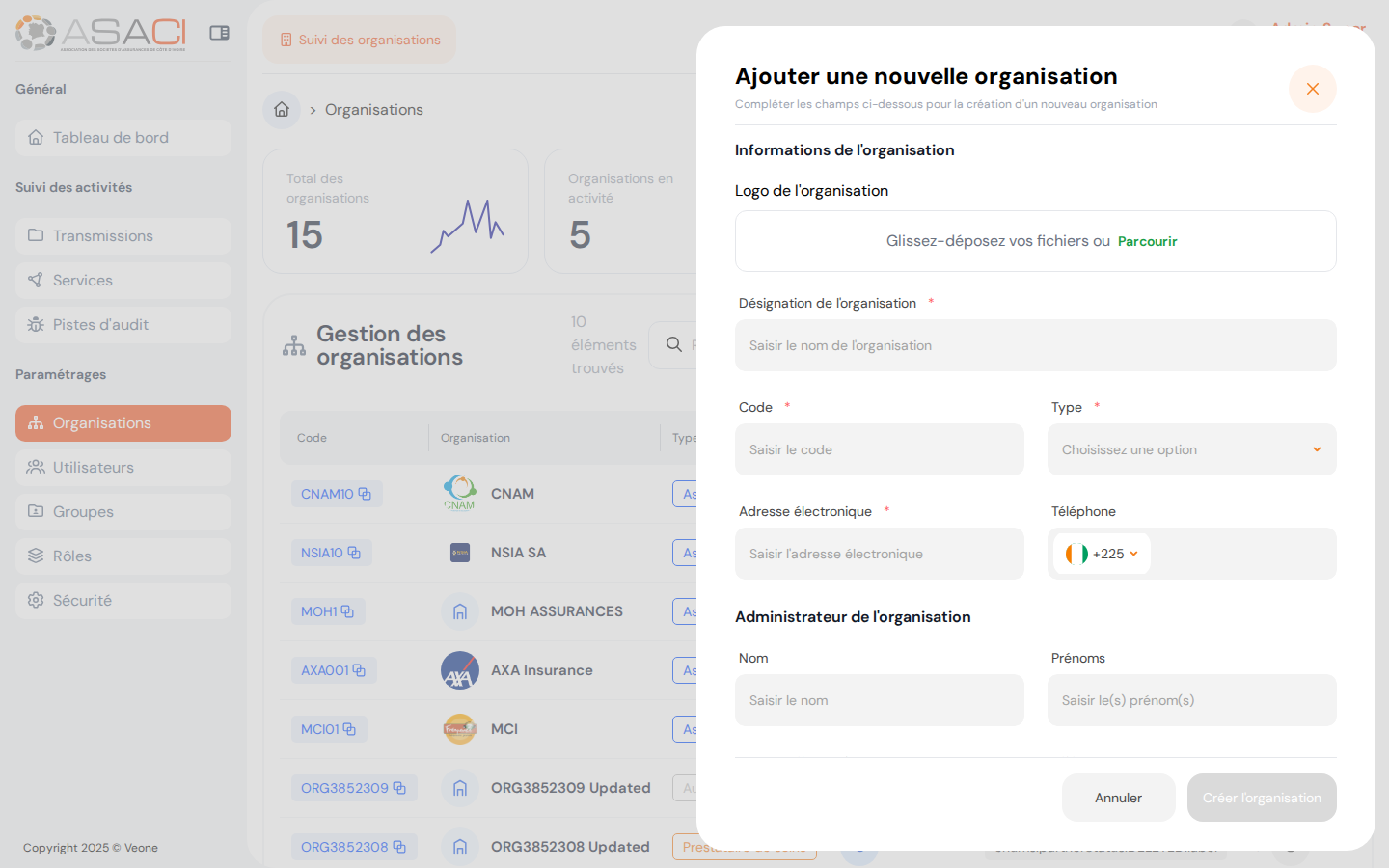
Section Informations de l'organisation
| Champ | Obligatoire | Commentaire |
|---|---|---|
| Logo de l'organisation | Non | Bouton Parcourir pour téléverser une image (PNG/JPG/SVG). |
| Désignation de l'organisation | ✅ | Nom commercial affiché. |
| Code | ✅ | Code métier unique, définitif. Contraintes : 3 à 10 caractères, uniquement majuscules et chiffres (regex ^[A-Z0-9]{3,10}$) — pas de tiret. Sert de slug dans les URLs /organizations/{code}/.... |
| Type | ✅ | Dropdown parmi les 5 types métier (voir tableau ci-dessus). |
| Adresse électronique | ✅ | Adresse de contact générique de l'organisation. |
| Téléphone | Non | Avec indicatif (+225 par défaut). |
Section Administrateur de l'organisation
Identité du premier administrateur invité automatiquement à la création :
| Champ | Commentaire |
|---|---|
| Nom | Nom de famille. |
| Prénoms | Un ou plusieurs prénoms. |
| Adresse électronique | Identifiant de connexion. Reçoit l'e-mail d'invitation. |
| Téléphone | Avec indicatif. |
Boutons : Annuler • Créer l'organisation.
Code définitif
Le Code d'une organisation ne peut pas être modifié après création — il est utilisé comme identifiant stable dans les URLs (/organizations/{code}/...), dans les pistes d'audit et dans les corrélations de transmissions. Choisissez-le avec soin.
À la validation, la plateforme :
- Crée l'organisation au statut
PENDING_PROVISIONING. - Provisionne les groupes par défaut (
ORG_ADMINS,ORG_MANAGERS,ORG_OPERATORS,ORG_VIEWERS) côté IDP WSO2 IS. - Crée le compte du premier administrateur, le rattache à
ORG_ADMINS, et envoie un e-mail d'invitation. - Passe l'organisation au statut
ACTIVE(ouPROVISIONING_FAILEDsi une étape échoue — voir le parcours Diagnostiquer un échec).
Ouvrir une fiche
Cliquez sur une ligne ou sur 👁️. Voir Organisations — Fiche.
Voir aussi
- Inscrire une organisation — parcours dédié.
- Organisations — Fiche — référentiel de la fiche détaillée.